Sådan underskriver du med MitID

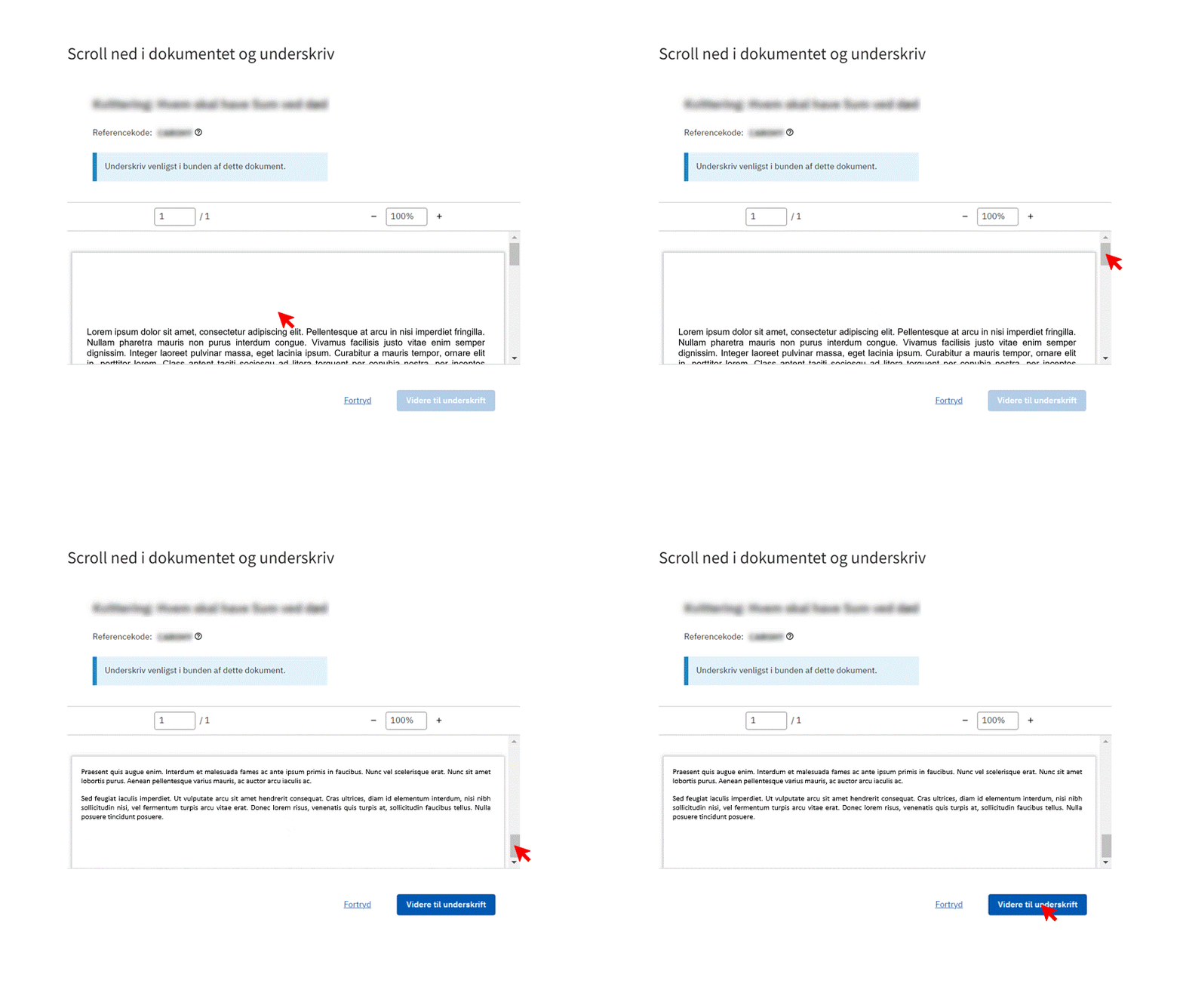
1. Peg med markøren i midten af dokumentet og kør helt ned, indtil knappen 'Videre til underskrift' lyser mørkeblåt.
Klik på knappen 'Videre til underskrift'.


Step 1.gif


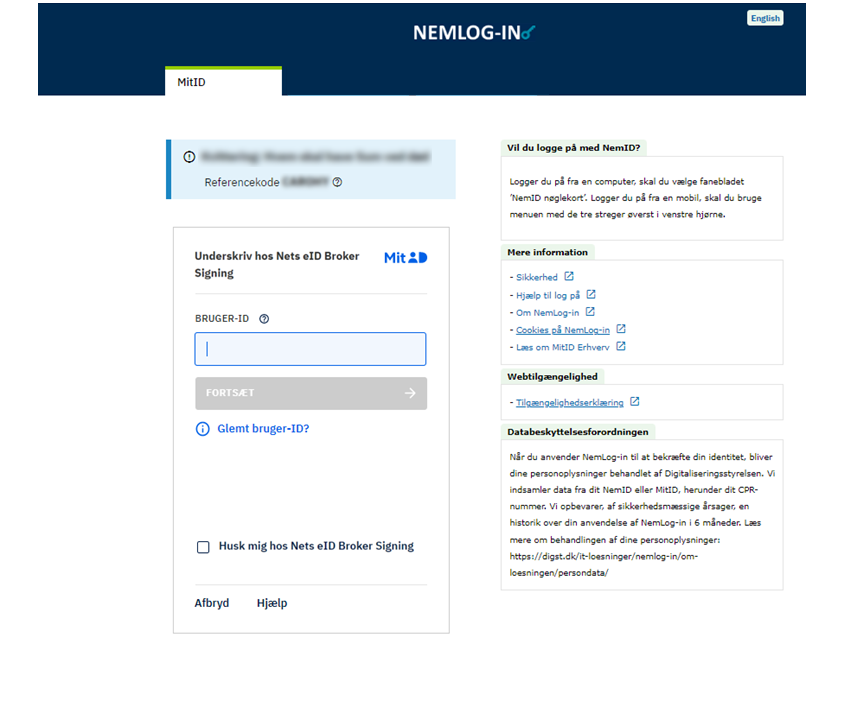
2. Indtast dit bruger-ID og klik på 'Fortsæt'.


Step 2.png


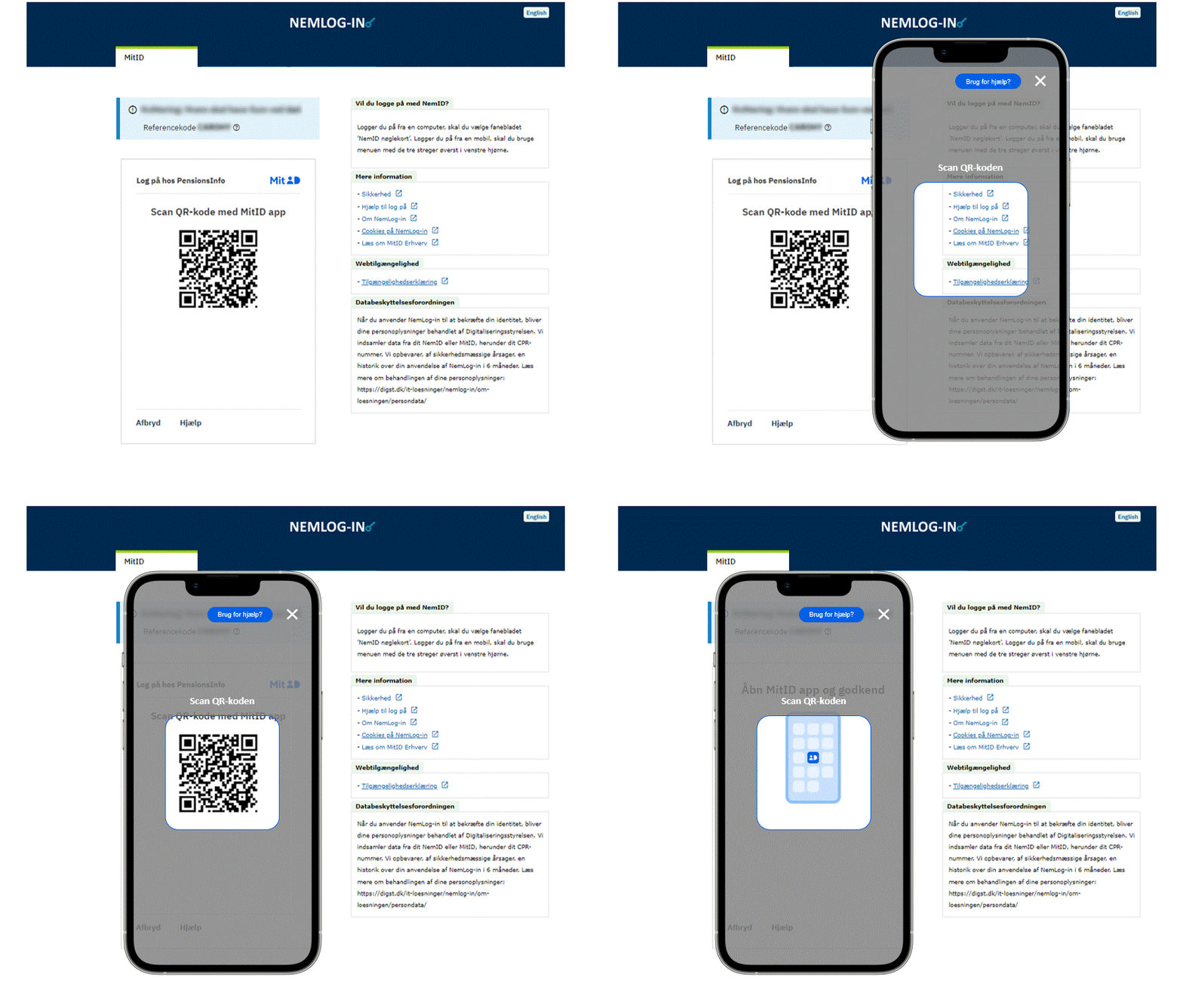
3. Nu åbner du din MitID-app på mobiltelefonen og scanner QR-koden på computerskærmen.


step 3.gif


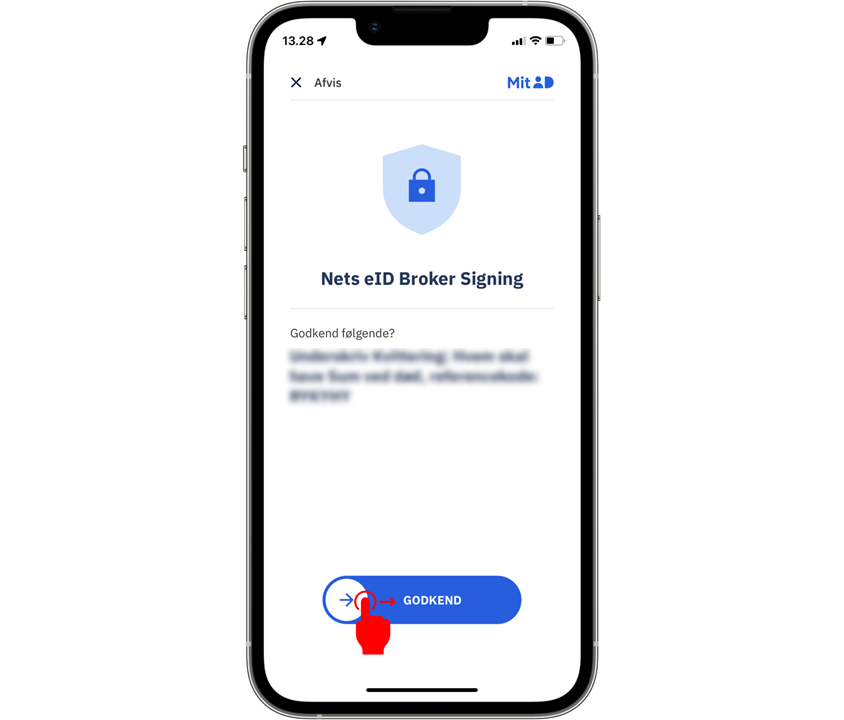
4. Derefter trækker du pilen til højre i feltet 'Godkend'.


Step 4.png


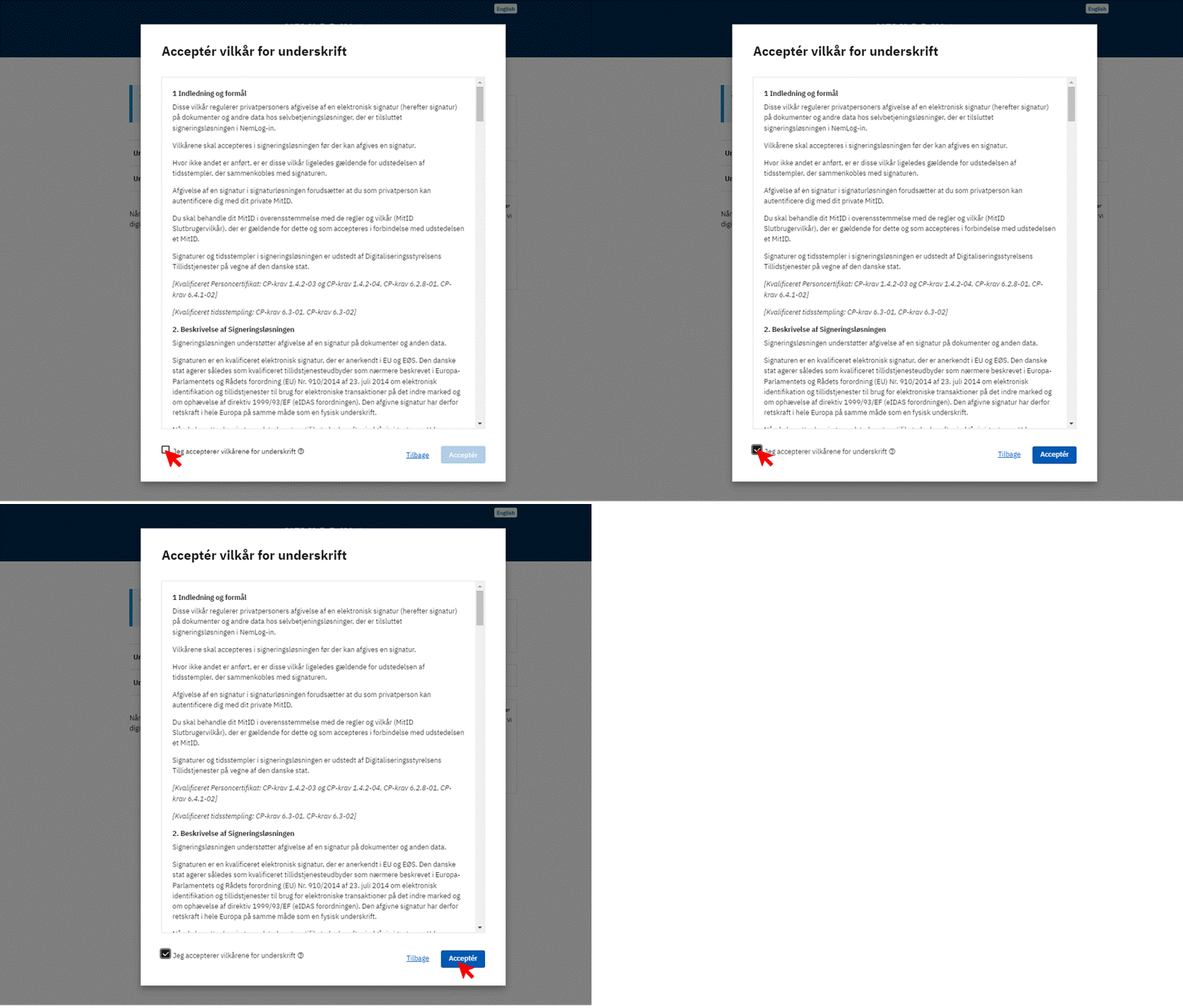
5. Nu ser du vilkårene. Nederst på siden sætter du flueben i boksen 'Jeg accepterer ovenstående vilkår'.
Nu bliver knappen 'Acceptér' mørkeblå, og du kan klikke på den.


Step 5.gif


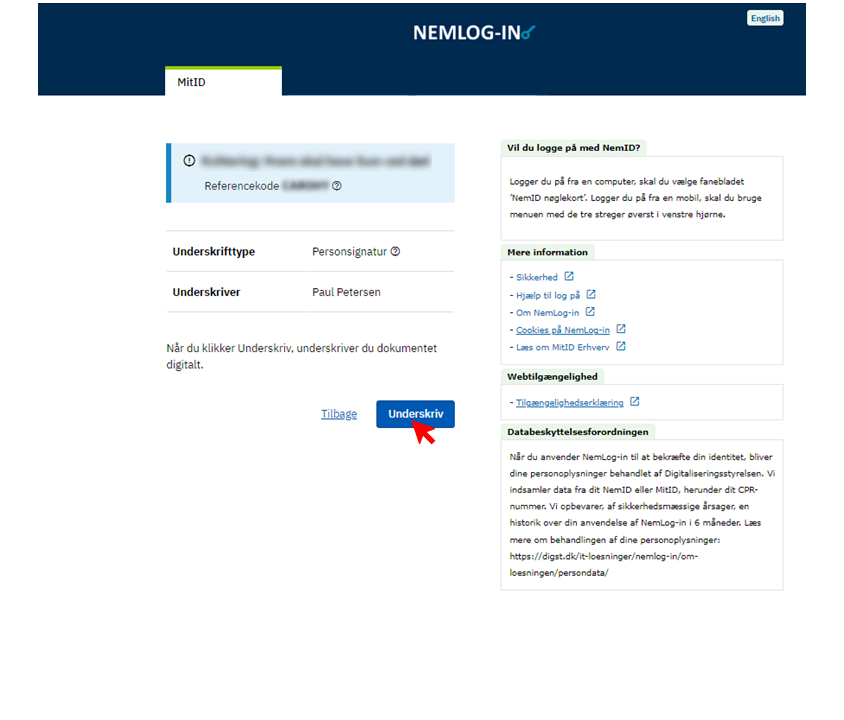
6. Du kan nu underskrive dokumentet ved at klikke på 'Underskriv'.


Step 6.png


Fungerer hjemmesiden ikke?


Vi kan se, at du bruger Internet Explorer. Du kan derfor opleve, at der er noget her på siden, der ikke fungerer, som det skal. Vi udvikler nemlig ikke længere lppension.dk til at understøtte Internet Explorer. Årsagen er, at Microsoft ikke har opdateret programmet siden 2019. Det betyder, at hverken funktionaliteten eller sikkerheden er tilfredsstillende.

Brug en anden browser
Vi anbefaler, at du bruger en af disse browsere:

Du er altid velkommen til at ringe til os på 70 21 61 31, hvis du oplever problemer med vores hjemmeside.